Gebruikershandleiding

Url om toegang te krijgen tot de applicatie vanaf uw telefoon of computer
http://bozarndf.back-line.be/

Wanneer u met uw telefoon een foto maakt van uw documenten, worden deze direct omgezet in een pdf..

1. Connectie

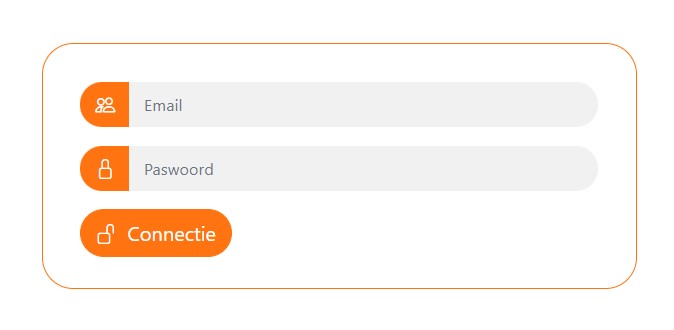
Hoe maak ik verbinding?

Voer in het inlogformulier dezelfde gebruikersnaam en wachtwoord in die u gebruikt om in te loggen in Catalog
2. Menu

Toegang tot het menu ?

Om het menu te openen, klik op de knop rechts bovenaan de pagina
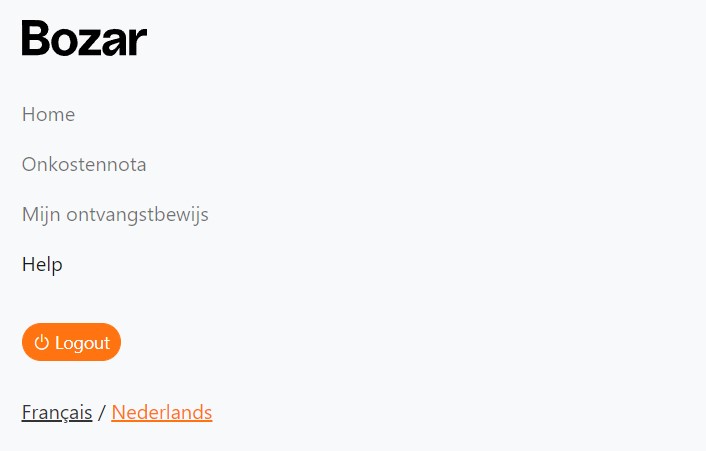
Menu-items

  • Startpagina :
    Page d'accueil
  • Onkostendeclaraties :
    Het formulier om uw ontvangstbewijzen te uploaden. U moet ingelogd zijn om toegang te krijgen
  • Mijn ontvangstbewijzen :
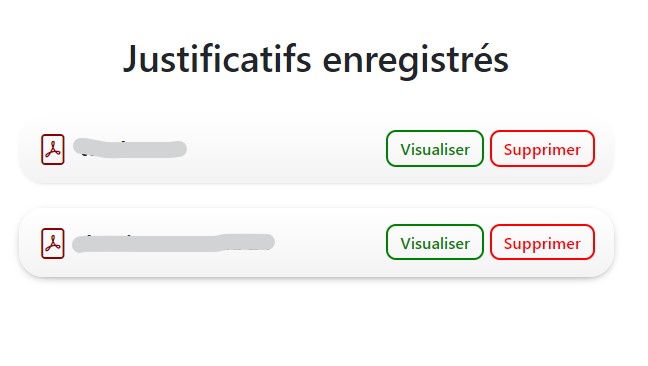
    De pagina om uw eerder opgeslagen ontvangstbewijzen te bekijken/verwijderen
  • Help :
    Deze documentatie
  • Logout :
    Log uit van de site
  • Taalkeuze :
    Wijzig de taal door op de gewenste taal te klikken

3. Een ontvangstbewijs uploaden

Hoe registreer ik een ontvangstbewijs ?

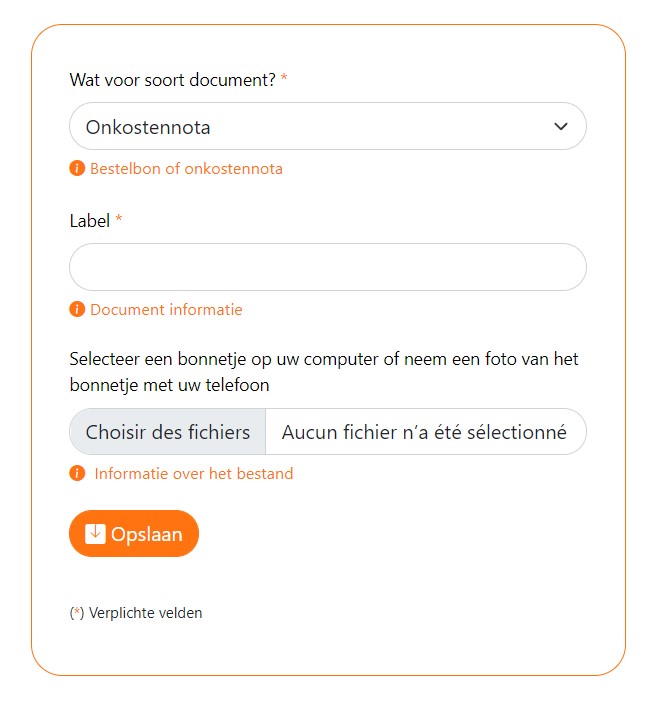
Toegang tot het formulier door te klikken op "onkostennota" in het menu door in te loggen indien nodig.

Vul de velden van het formulier in : :

  • Wat voor soort document?
    Specificeer of het een document is dat bij een aankooporder of een onkostennota moet worden gevoegd
  • Label
    Voeg een korte informatie over de ontvangst toe in 2 of maximaal 3 woorden
  • Bestand selectie
    Klik op "Bestanden kiezen". Maak op uw telefoon een foto van het bonnetje of selecteer het als het al op uw telefoon staat. Selecteer op uw computer het document met uw bestandsverkenner.
  • Klik op de "Opslaan" knop om de bewerking te voltooien en uw document op te slaan.

Opgelet alle velden zijn verplicht.

4. Mijn ontvangstbewijzen bekijken

Hoe kan ik mijn ontvangstbewijzen bekijken nadat ik ze heb opgeslagen ?

Toegang tot de "Mijn legitimatiebewijzen" pagina in het menu door in te loggen indien nodig..

De lijst van uw documenten wordt getoond met de mogelijkheid ze te bekijken en te verwijderen indien u dat wenst.
5. Integreer mijn bonnetjes met mijn onkostennota's in Catalog

Waar kan ik mijn justificatifs vinden in het onkostendeclaratie formulier ?

Om toegang te krijgen tot uw opgeslagen ontvangstbewijzen via uw applicatie, klik op het pdf icoon en klik dan op de "Get files from my folder" knop.
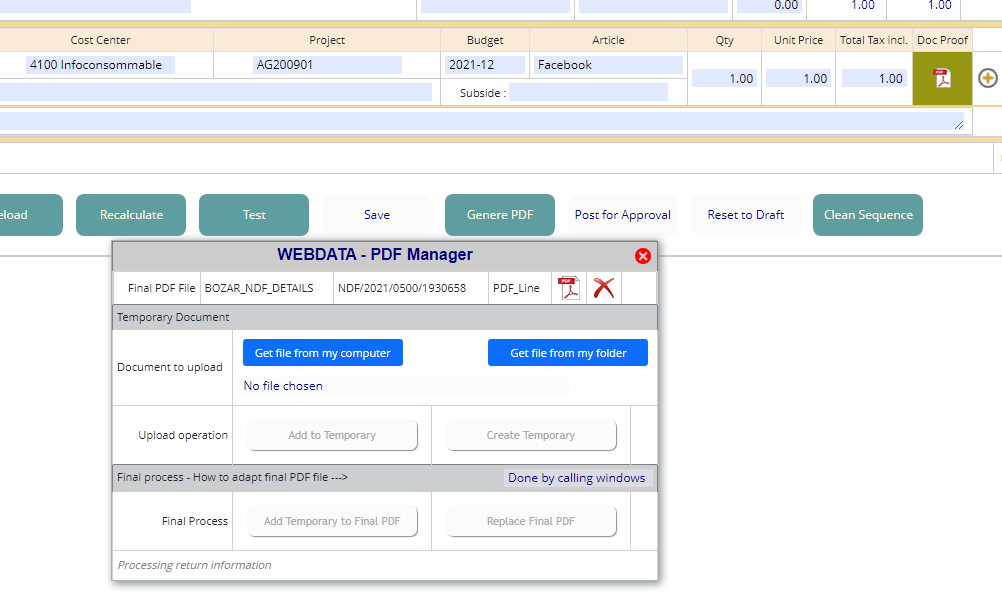
Documenten uit mijn archief

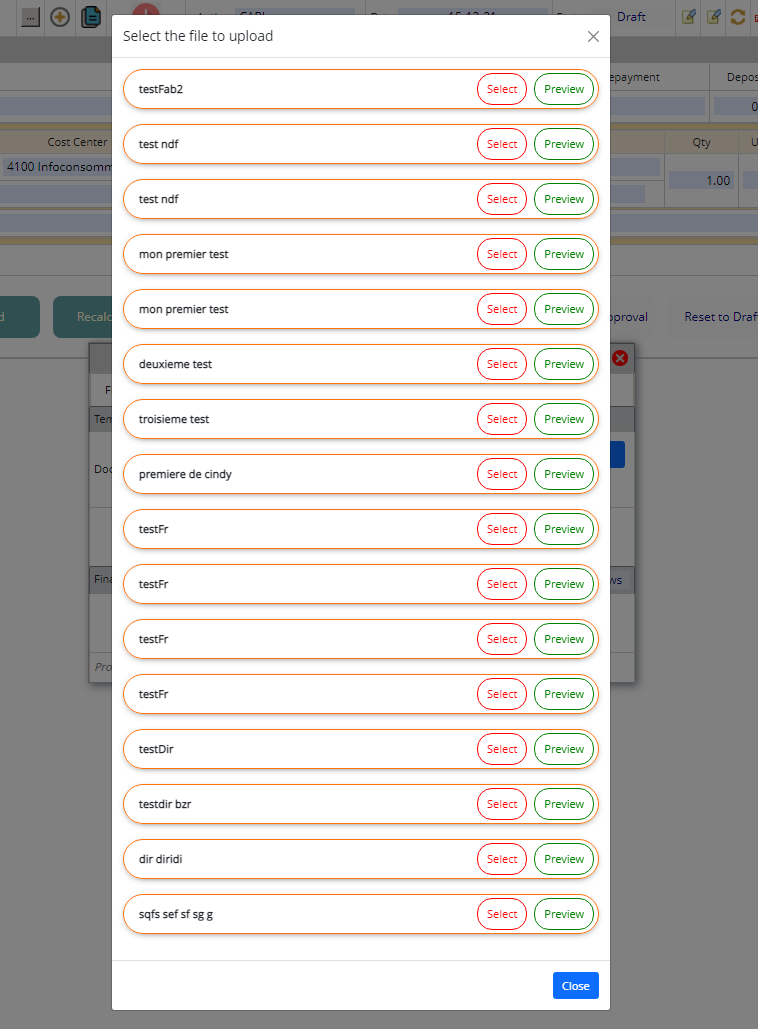
Selecteer of bekijk uw documenten in de lijst van documenten die verschijnt.
6. Enkele concrete gevallen

Hier is hoe te werk te gaan voor sommige gevallen na het inloggen op https://bozarndf.back-line.be/fr/notes-de-frais en het invoeren van een label.

Hoe registreer ik een ticket met mijn mobiele telefoon?

  1. Een label coderen
  2. Klik op Bestanden kiezen
  3. Selecteer "Camera".
  4. Neem een foto van je ticket
  5. Registreren
  6. Het document zal verschijnen in uw ontvangstbewijzen in Catalog.

Hoe kan ik een document van meer dan één pagina (factuur, offerte, enz.) opslaan met mijn mobiele telefoon?

  1. Een label coderen
  2. Klik op Bestanden kiezen
  3. Selecteer "Camera".
  4. Neem een foto van de voorpagina
  5. Klik op "Een afbeelding toevoegen", Kies een bestand, Camera en maak een foto van de volgende pagina.
    Herhaal dit zo vaak als er pagina's zijn.
  6. Registreren
  7. Het document zal verschijnen in uw ontvangstbewijzen in Catalog.

Hoe neem ik een per e-mail ontvangen beeld op?

  1. De procedure is dezelfde voor mobiele telefoons en PC's.
  2. Maak een screenshot van je e-mail en sla het op
  3. Voer vervolgens in de toepassing een label in en klik op kies een bestand
  4. Selecteer de screenshot die je net hebt genomen
  5. Registreren
  6. Het document zal verschijnen in uw ontvangstbewijzen in Catalog.

Hoe neem ik een bevestigingse-mail op?

  1. De procedure is dezelfde voor mobiele telefoons en PC's.
  2. Maak een screenshot van je e-mail en sla het op
  3. Voer vervolgens in de toepassing een label in en klik op kies een bestand
  4. Selecteer de screenshot die je net hebt genomen
  5. Registreren
  6. Het document zal verschijnen in uw ontvangstbewijzen in Catalog.

Hoe sla ik een Visa-afrekening op?

  1. De procedure is dezelfde voor mobiele telefoons en PC's.
  2. Als je een PDF versie hebt: - Kies bestand en selecteer de pdf
  3. Als u een papieren versie hebt, gaat u te werk zoals bij "Een document opslaan" hierboven
  4. Belangrijk: Na het selecteren van uw document en voor het opslaan, check het vakje "Dit bewijs moet toegankelijk zijn voor de uitgavenbeheerder van mijn dienst"
  5. Registreren
  6. Het document zal verschijnen op uw ontvangstbewijzen en die van uw "uitgavenbeheerder" in Catalog.